🎉 限时特惠活动公告、获取优惠码、最高立减3200元

宝塔面板Docker部署
旧版本文档此文档只适合v3.3.0后版本全新部署的。知识库系统涉及的运行环境比较复杂,建议使用Docker部署,Docker的使用在宝塔面板上操作非常方便。
运行环境
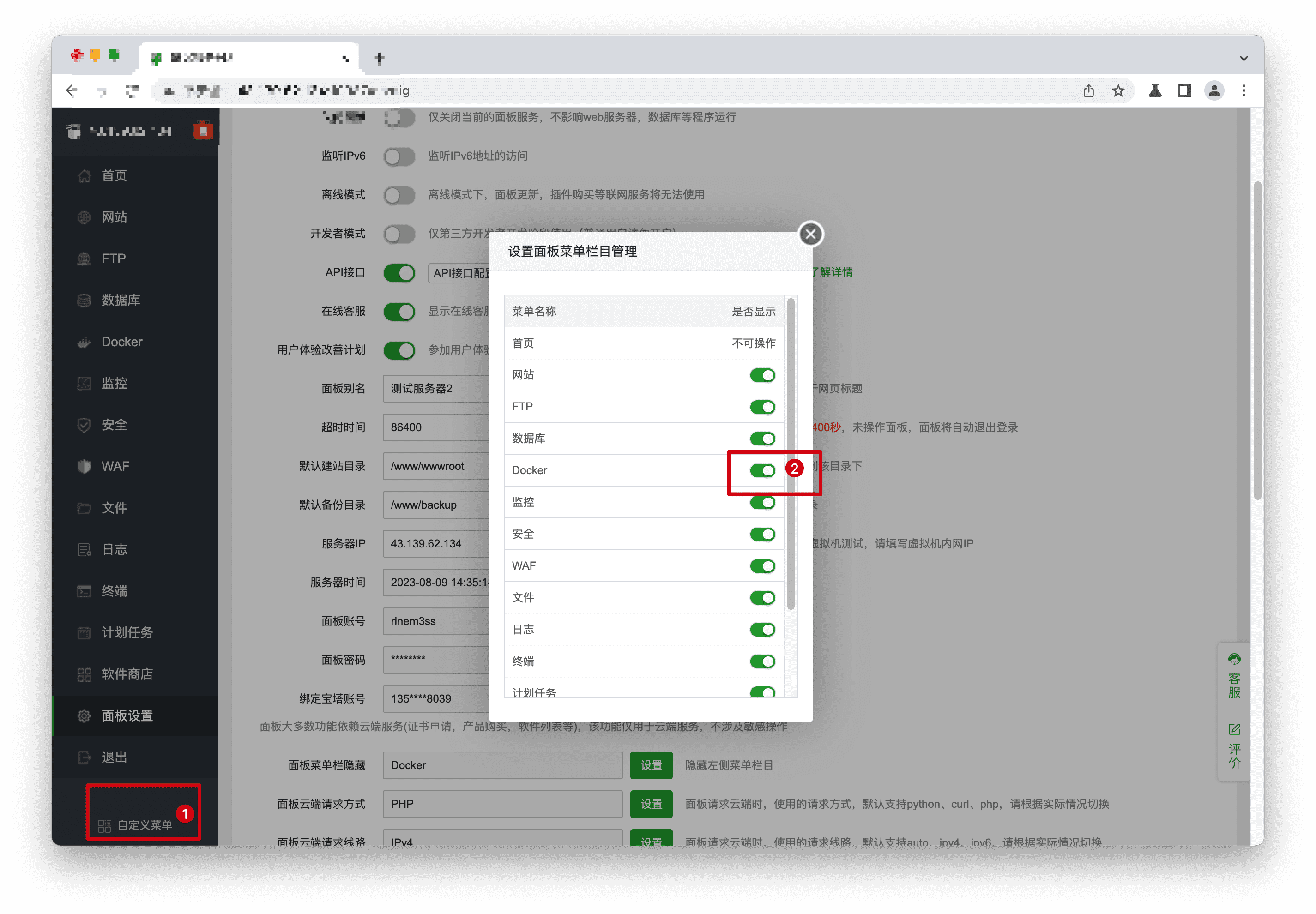
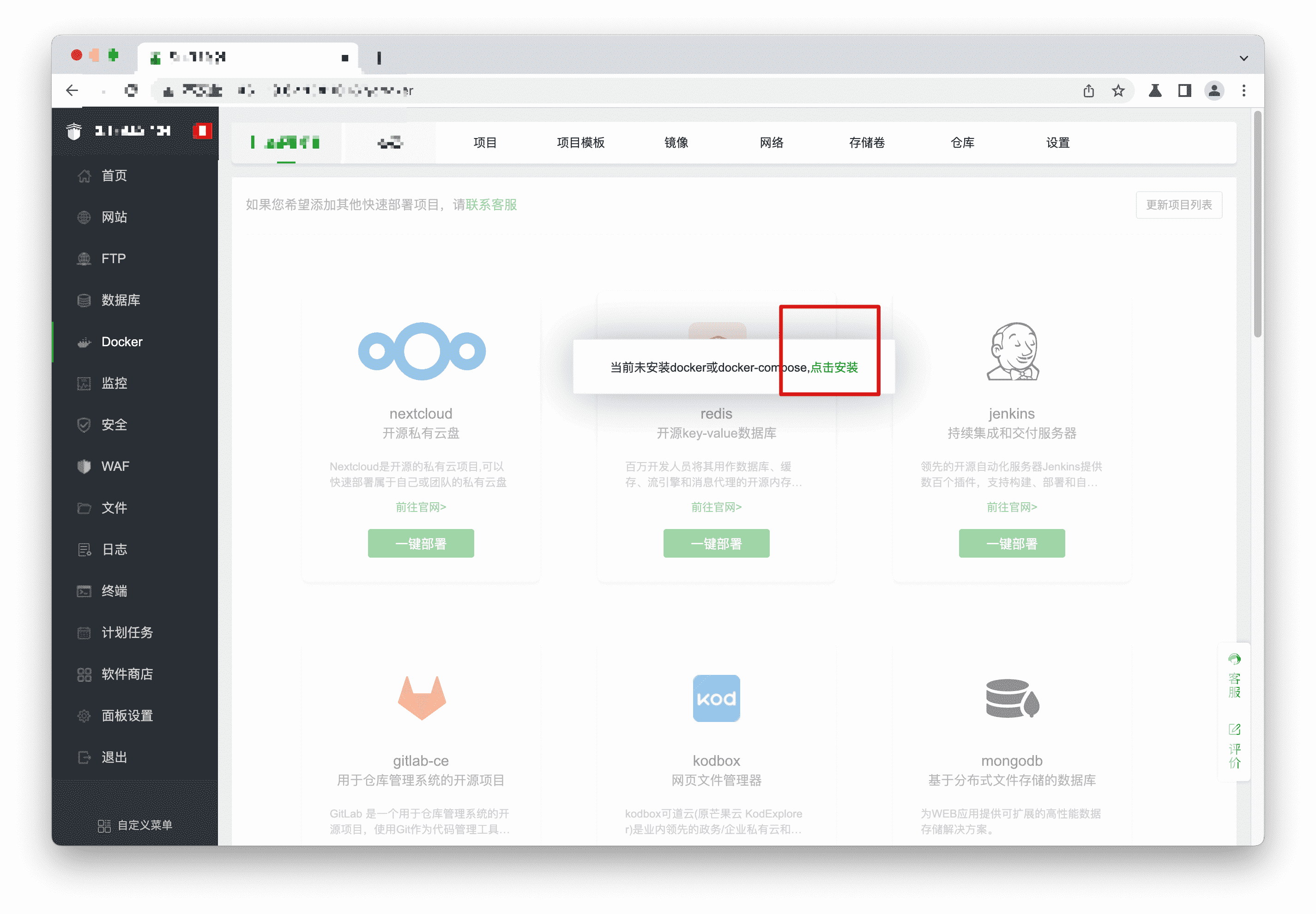
docker-compose up -d登录宝塔面板后,单击左侧菜单最底部的【自定义菜单】,开启【Docker】菜单。单击左侧菜单【Docker】,出现提示安装Docker,单击【安装】。
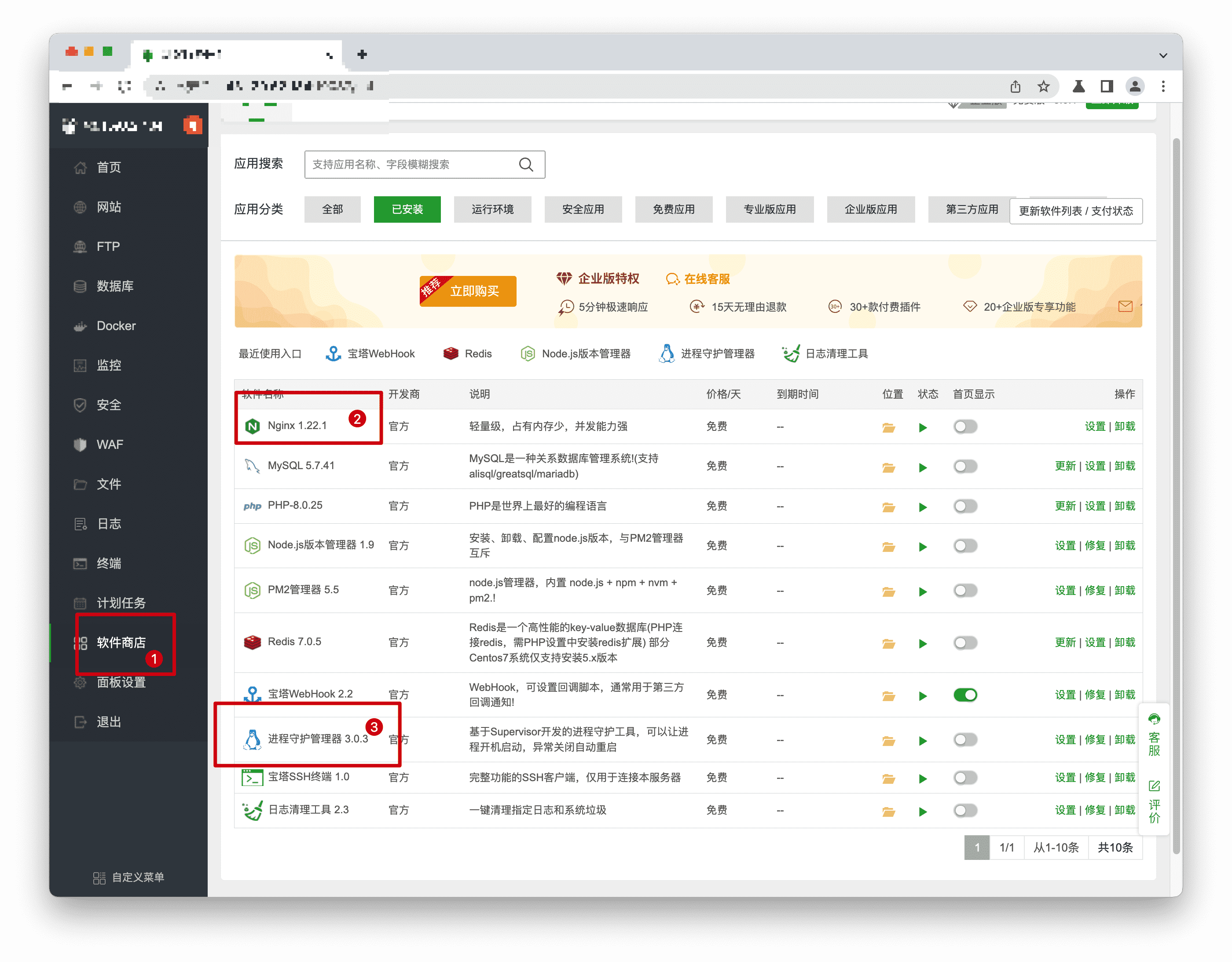
单击【软件商店】,安装好【Nginx】和【进程守护管理器】。
部署源码
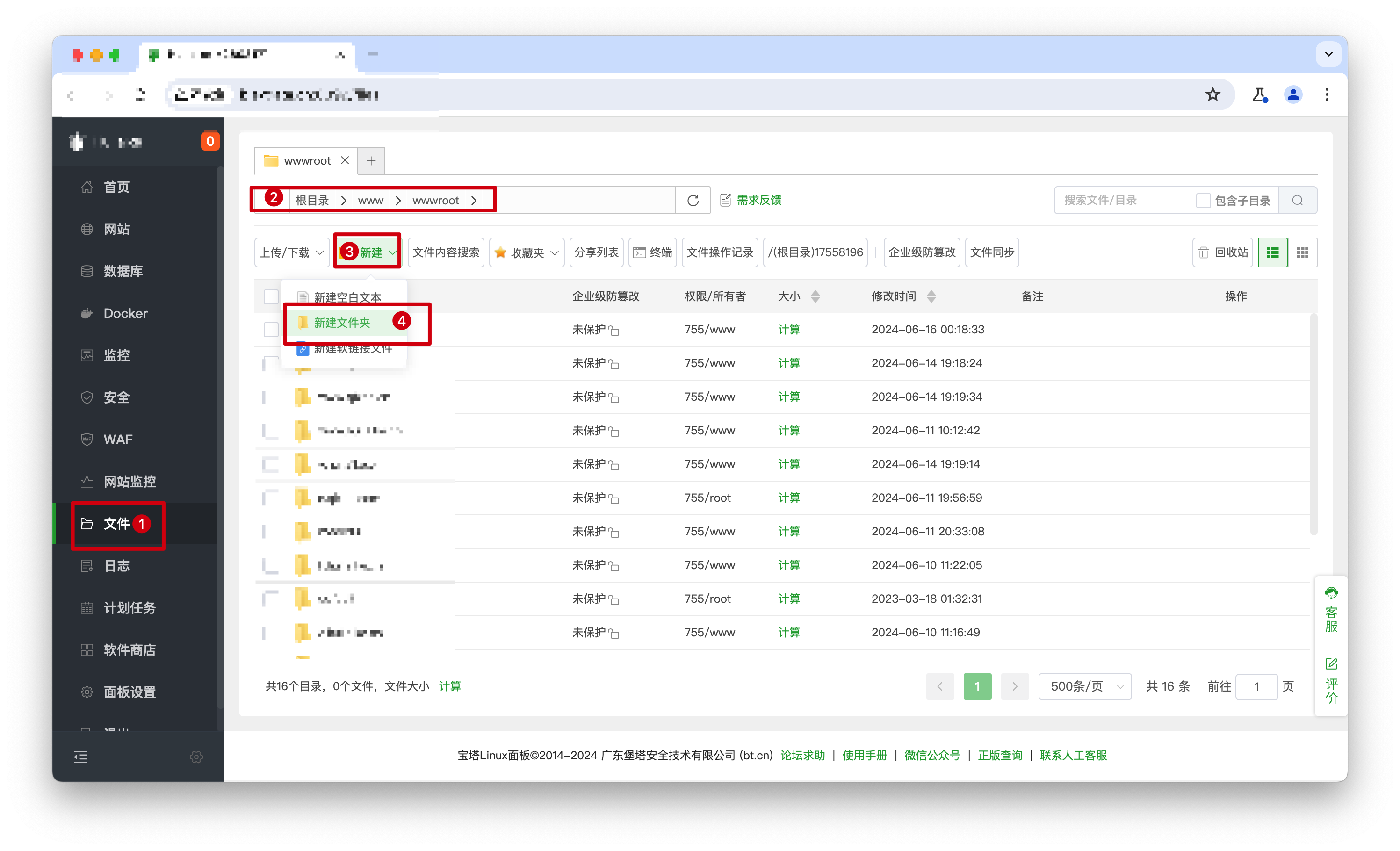
点击【文件】,进入【/www/wwwroot】目录,在目录下新建目录,后续步骤,我们都称该目录为【站点目录】。
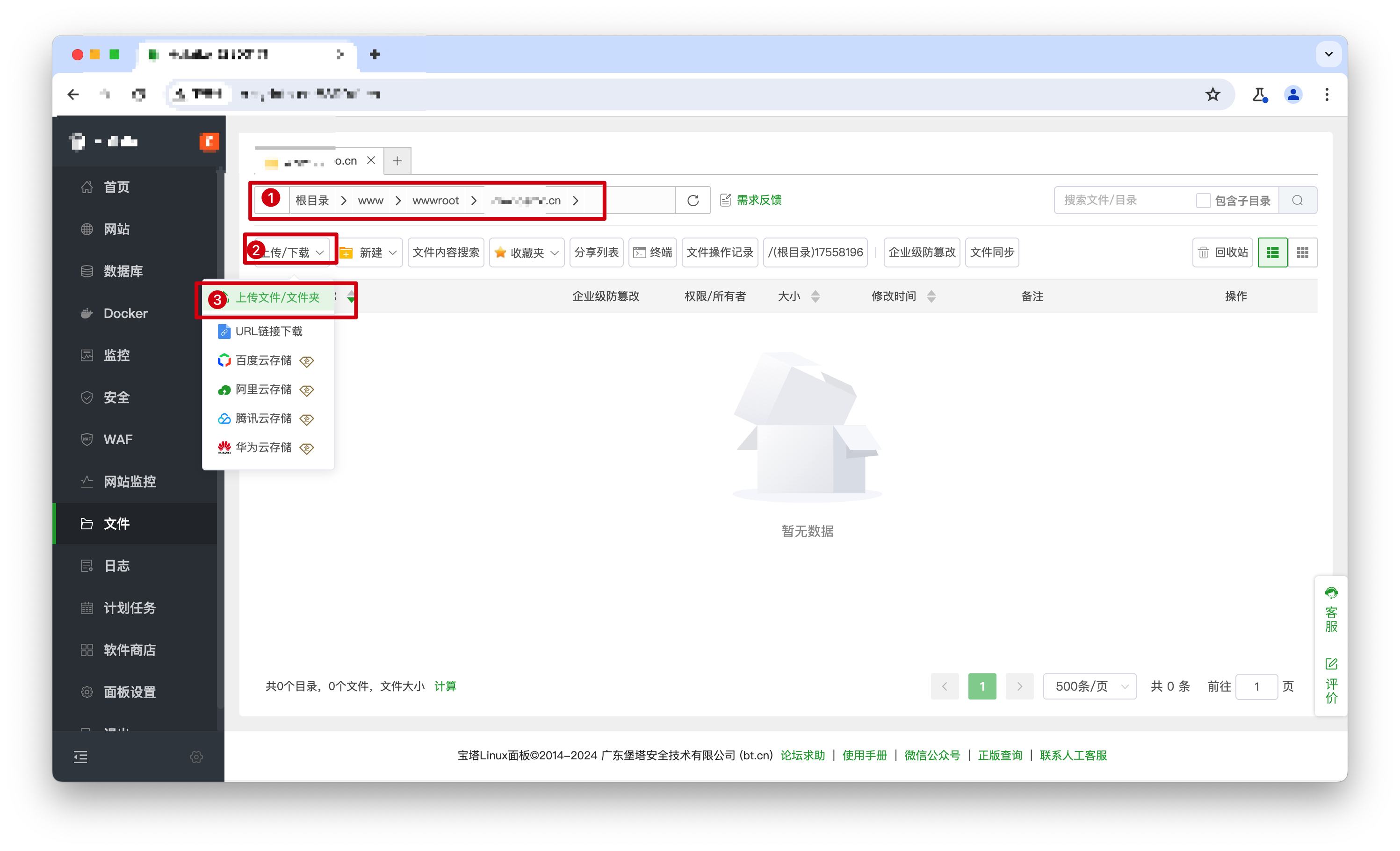
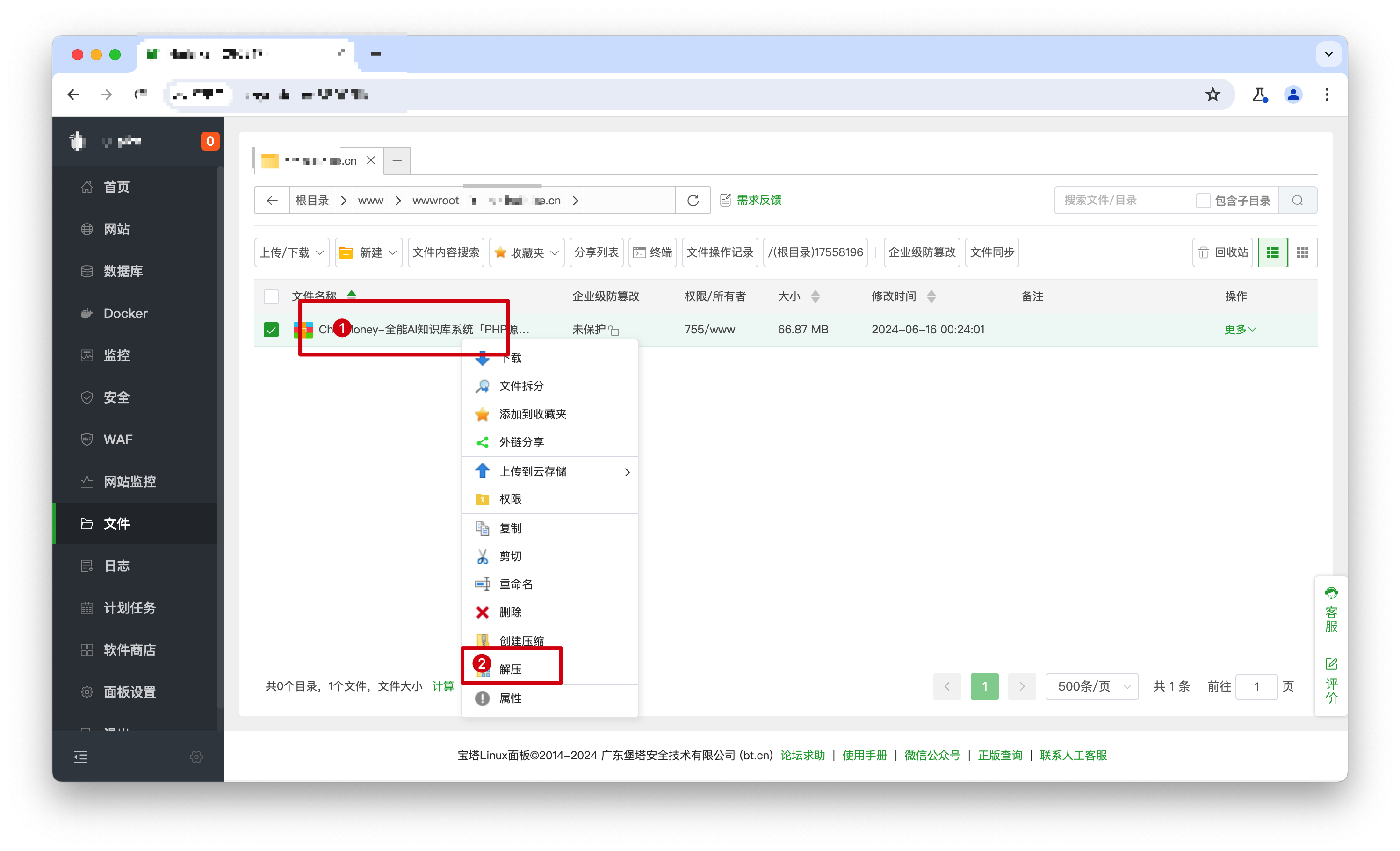
Docker部署
修改Docker编排文件
Docker知识科普
注意
右键单击【docker-compose.example.yml】文件
单击【重命名】,将新文件命名为【docker-compose.yml】
打开【docker-compose.yml】文件,修改①~⑤的选项。
浏览器打开新的窗口访问宝塔面板
单击【终端】,登录系统管理员账号
在终端输入
id www并按回车键,可以看到终端返回的信息信息为 www用户的用户id和用户组id
分别将uid的id和gid的id复制到【
docker-compose.yml】文件中"user:"后面要去掉前面
#,格式如"uid的id:gid的id",修改后【保存】文件,这样PHP容器就可以以www的权限进行运行。
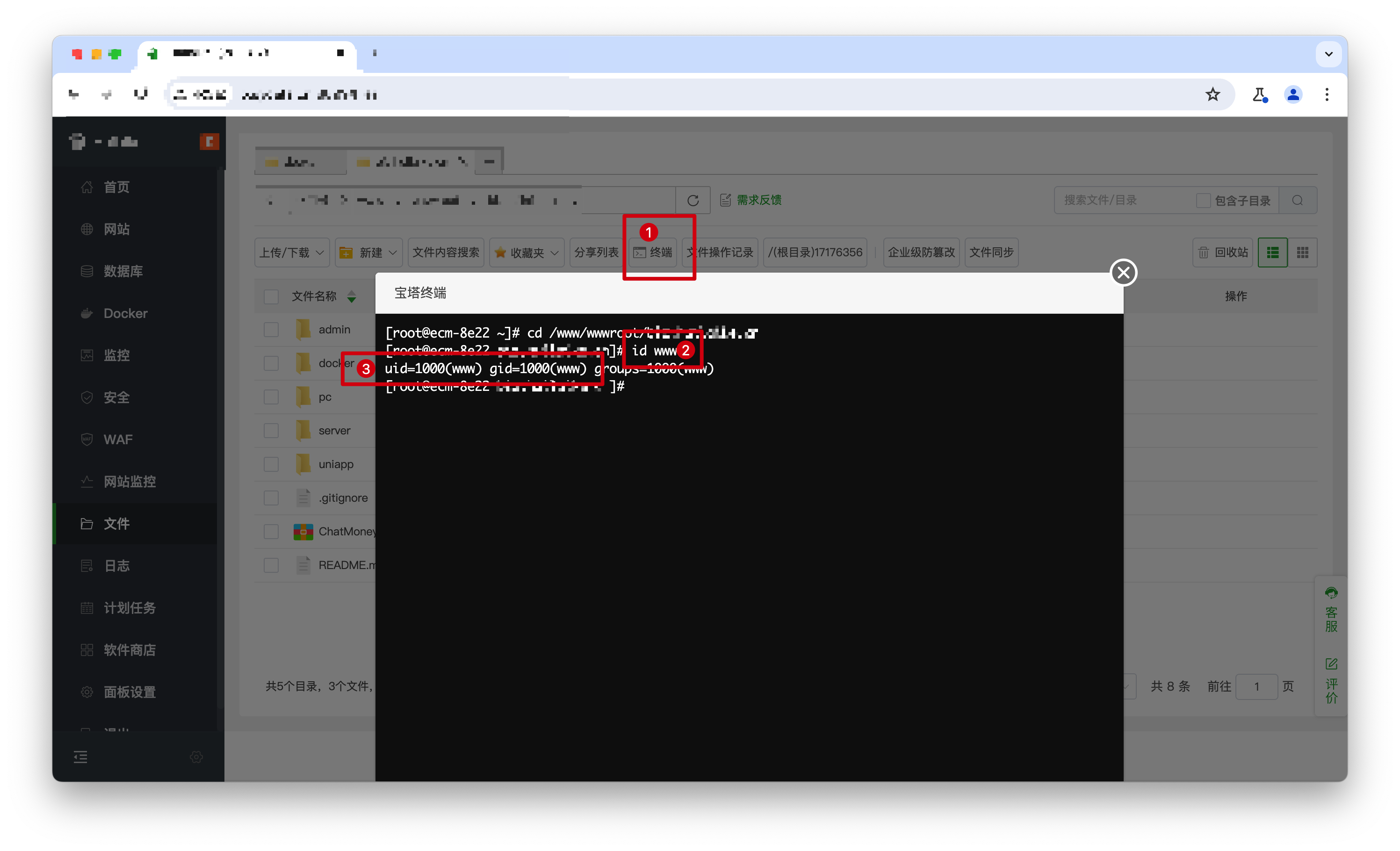
user: "1000:1000" ①【挂载主机ID】修改MySQL的root密码,记住密码,安装程序需要填写。
MYSQL_ROOT_PASSWORD: 123456Abcd #②【123456Abcd】为MySQL容器root账号的密码,建议修改成复杂密码。- POSTGRES_USER=postgres #③【postgres】为postgres容器的默认账号。
- POSTGRES_PASSWORD=123456Abcd #④【123456Abcd】为postgres容器默认账号的密码。
- POSTGRES_DB=postgres #④【postgres】为postgres容器的默认数据库名。Docker编排模板步骤了添加Docker编排模板
2.如果提示模板已存在,可以修改文件名,保持yml(结尾)格式。
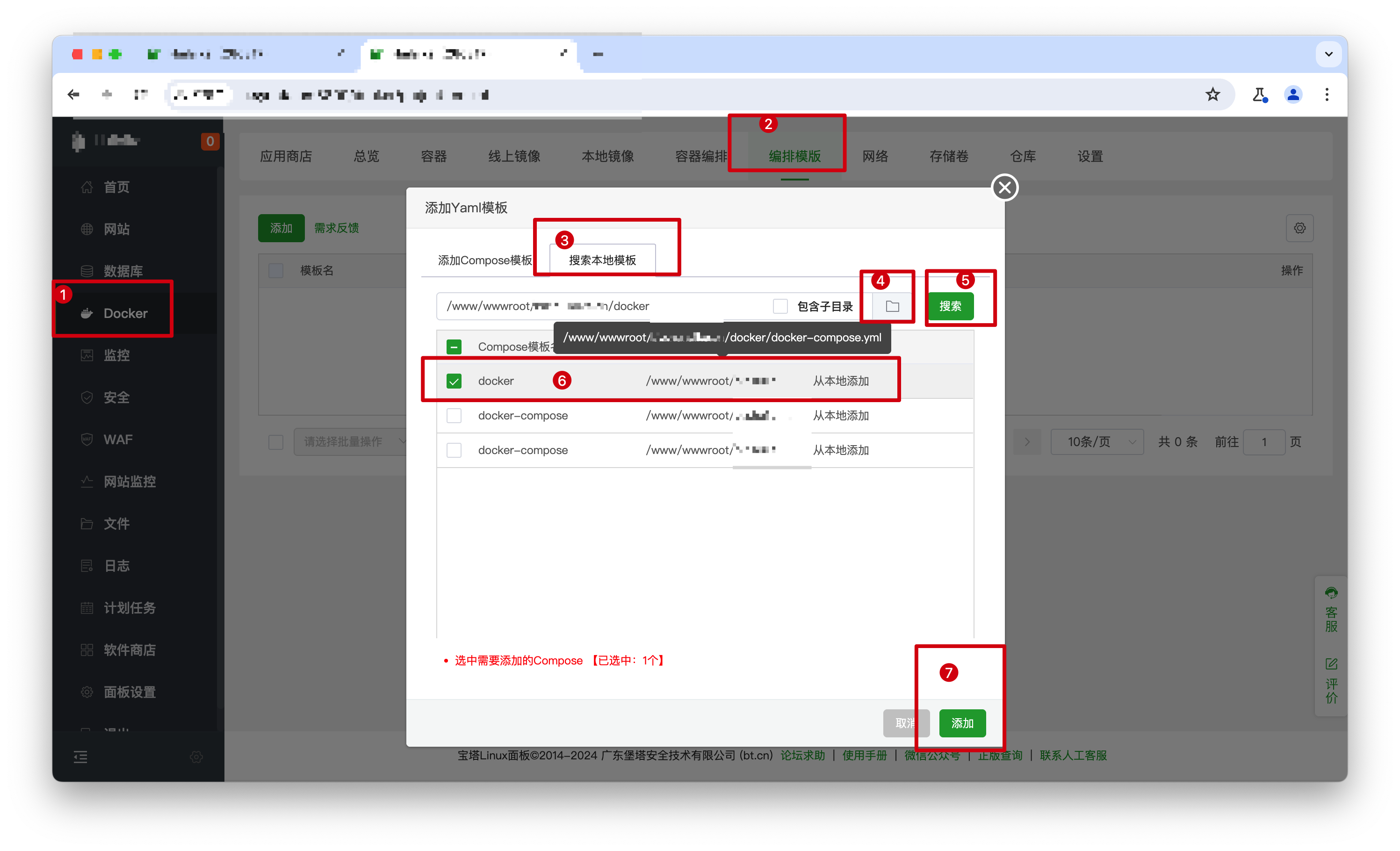
添加容器编排


反向代理容器
提示
添加站点
http://127.0.0.1:180,其中180为Docker的Nginx容器挂载主机的端口,按实际挂载的端口填写。传递域名时按默认填写$http_host,然后【确定】。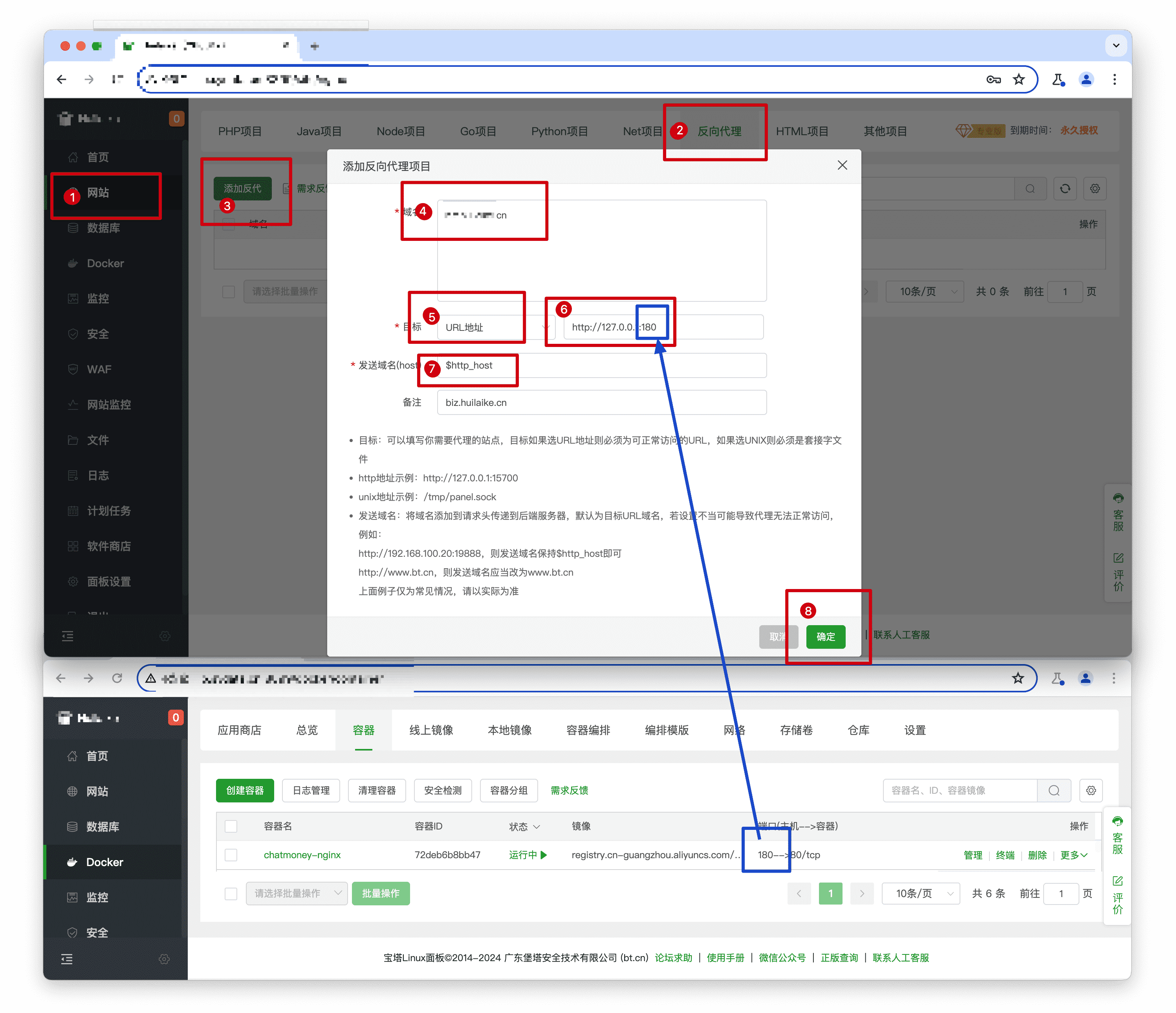
设置代理参数
proxy_set_header X-Forwarded-Proto $scheme;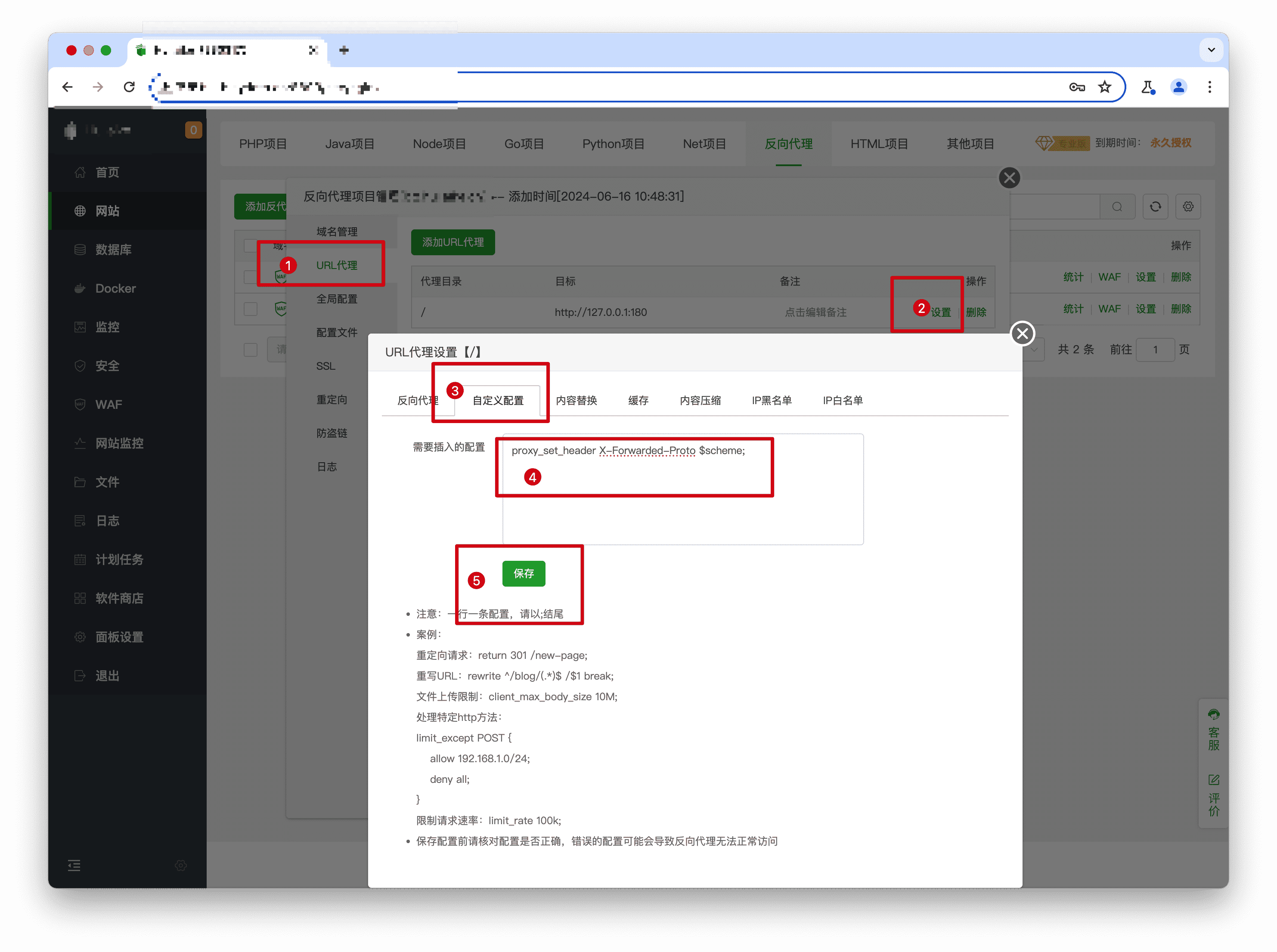
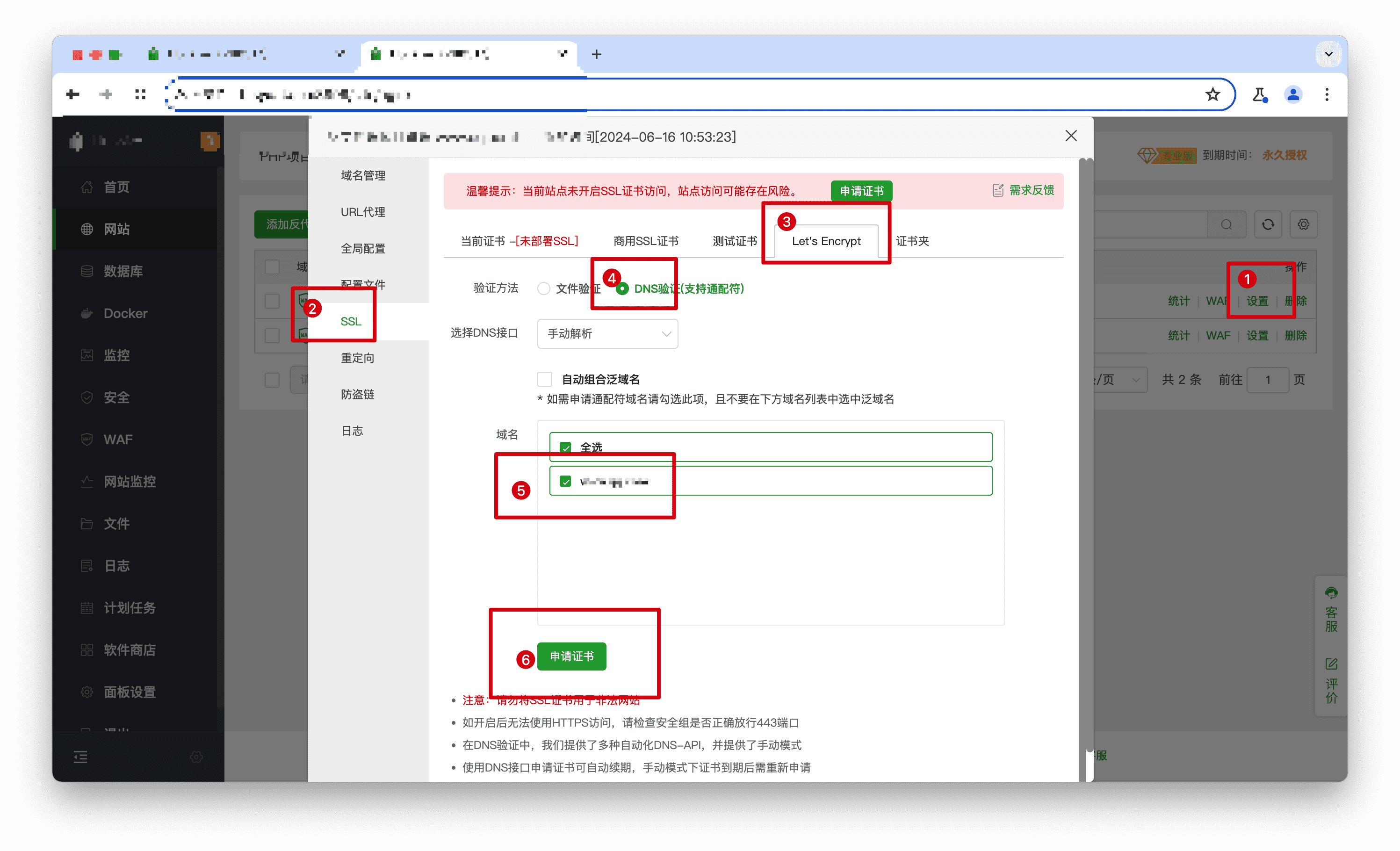
申请SSL证书
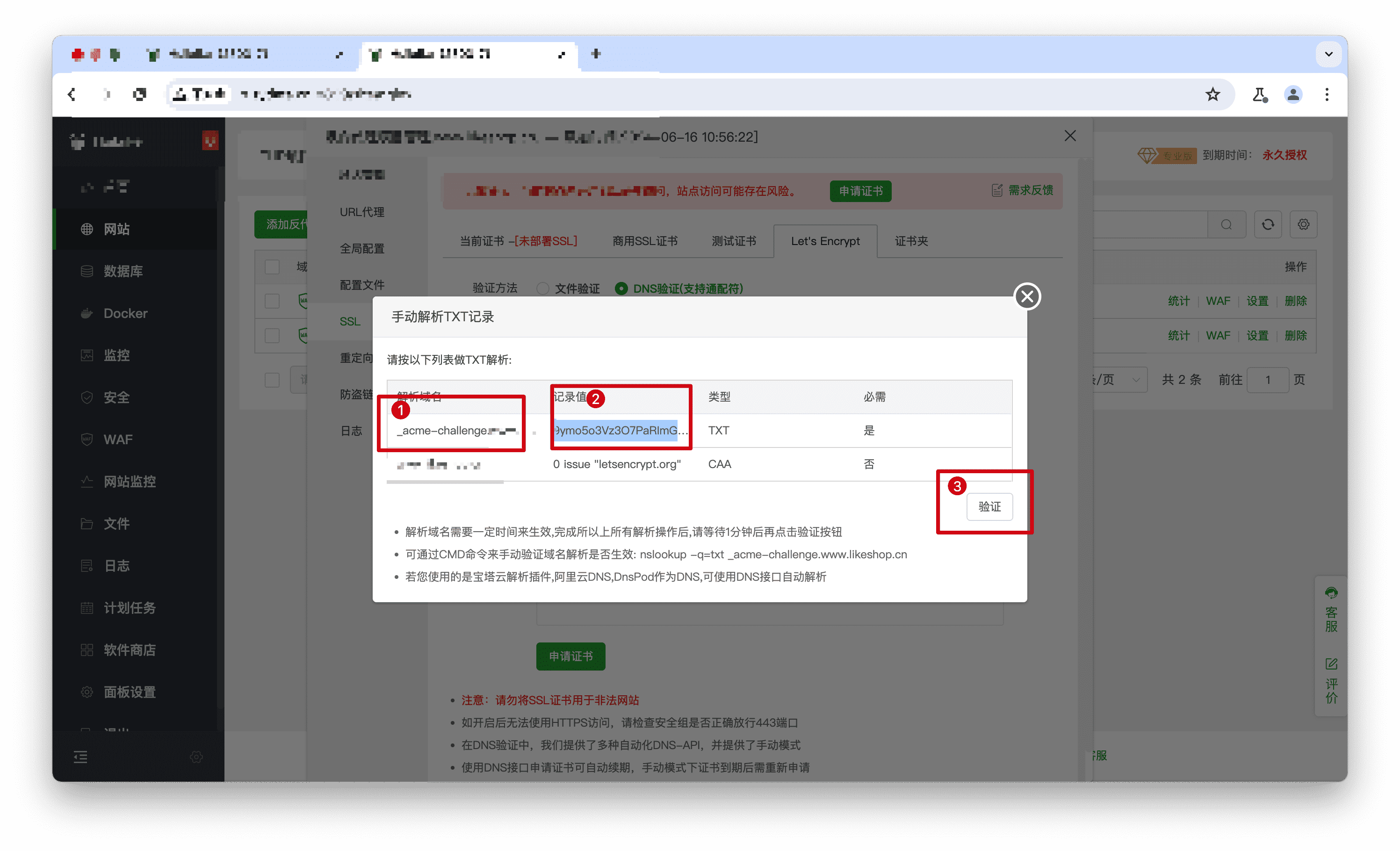
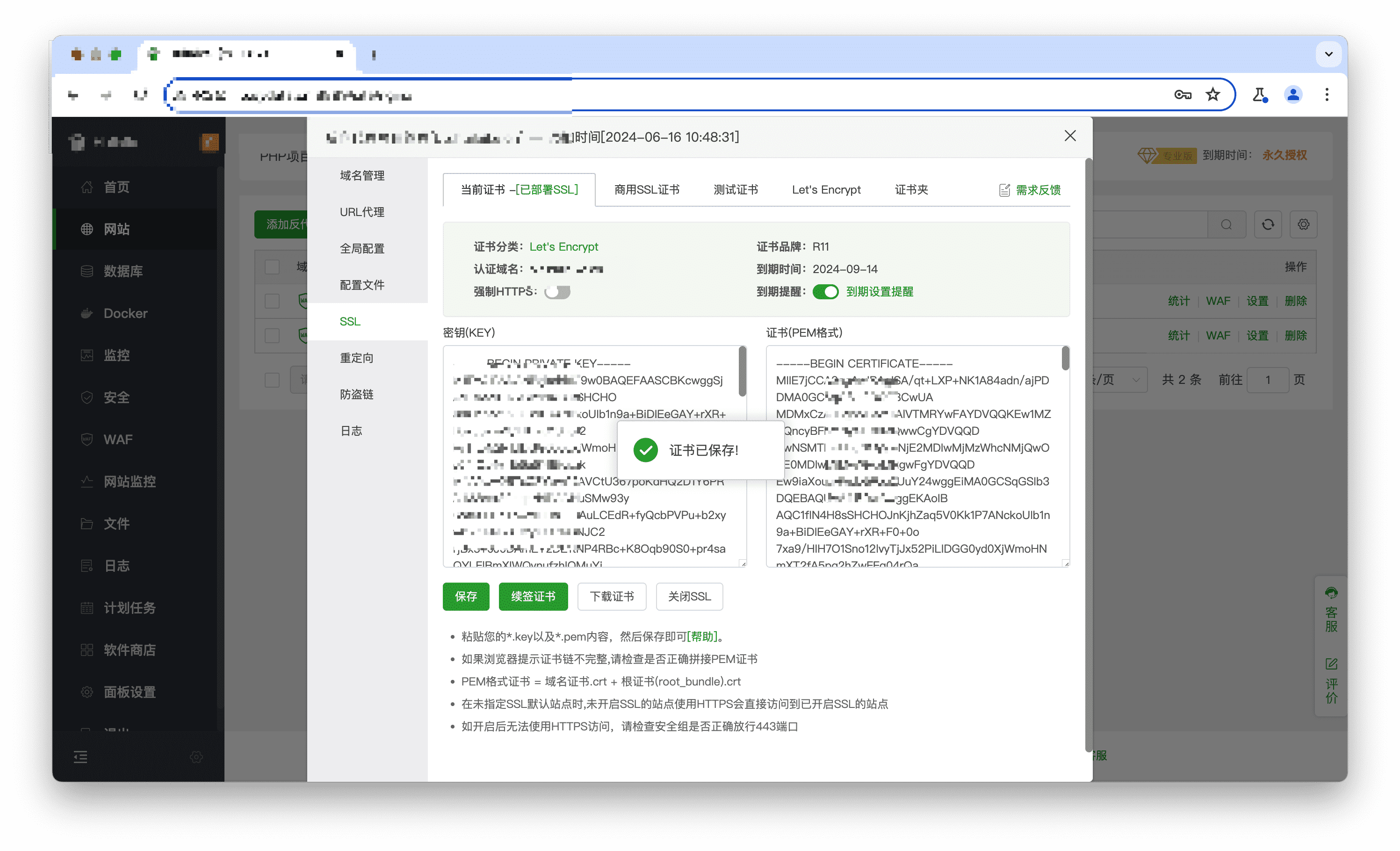
出现了弹出窗,需要手动在域名服务商(阿里云腾讯云等)后台给域名添加TXT解析,按要求添加TXT解析,主机信息填写①的值,记录值填写②的值,点击选择可以复制到整值。TXT解析添加好完成以后,点击【验证】。
程序安装
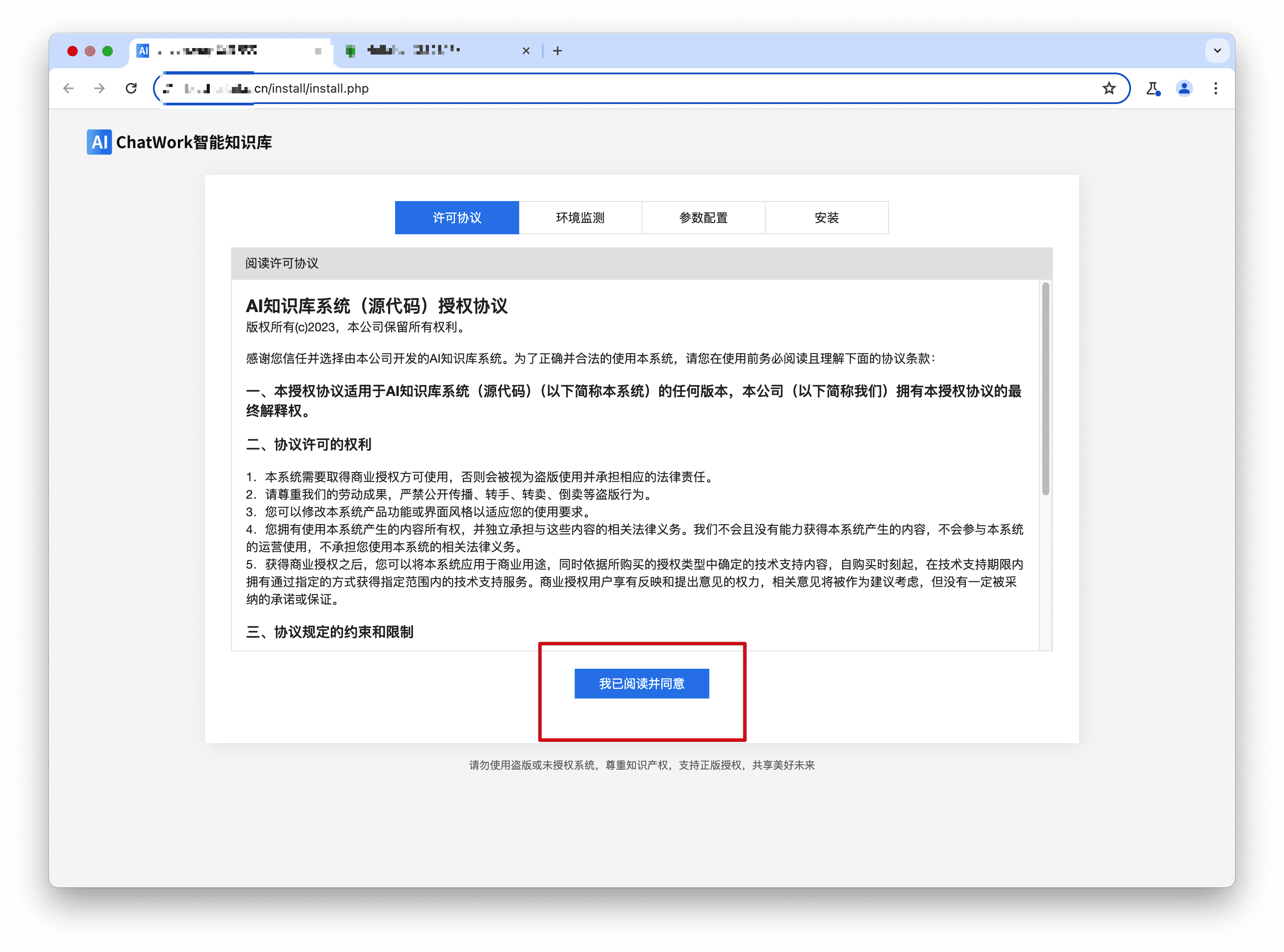
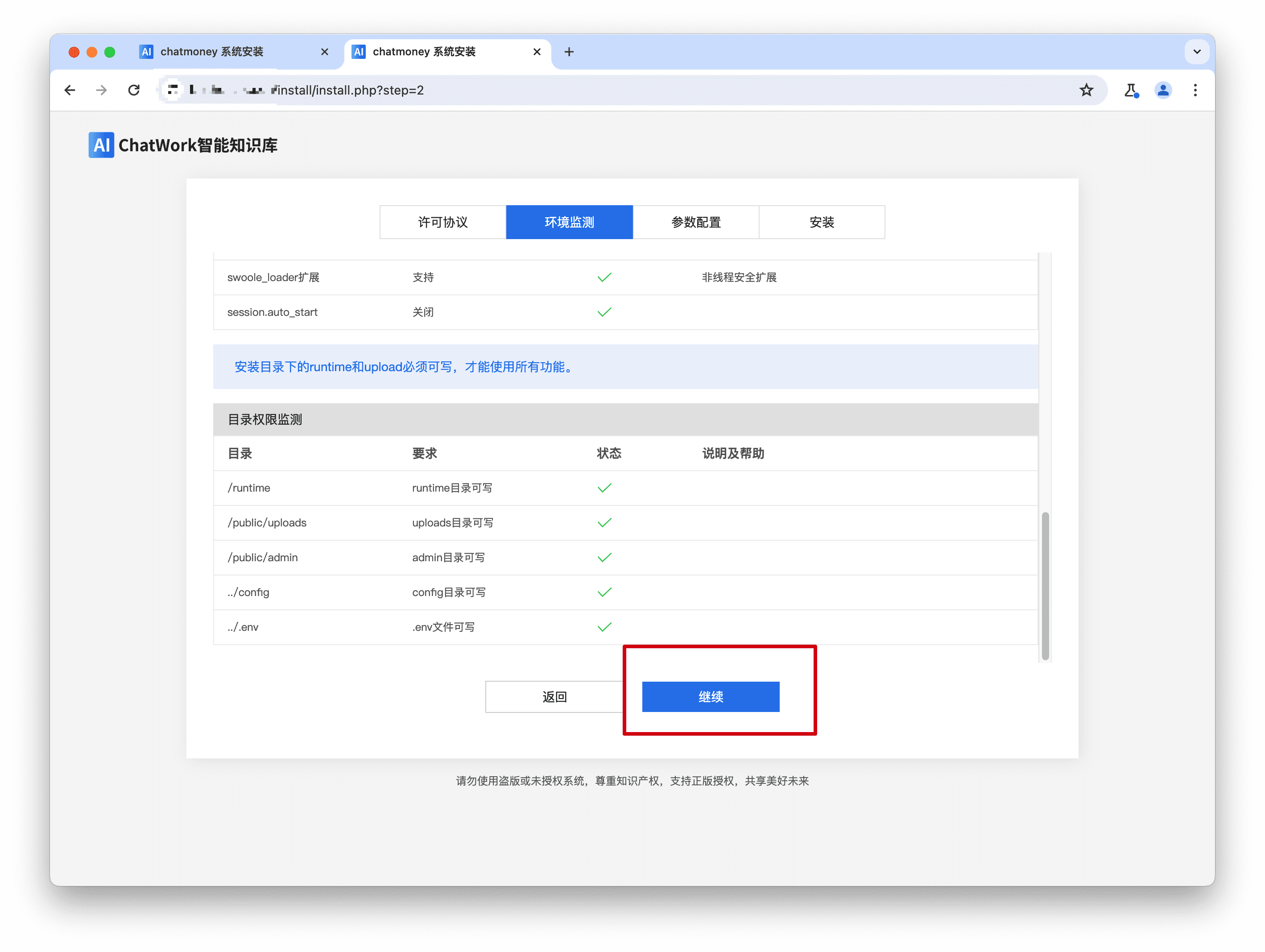
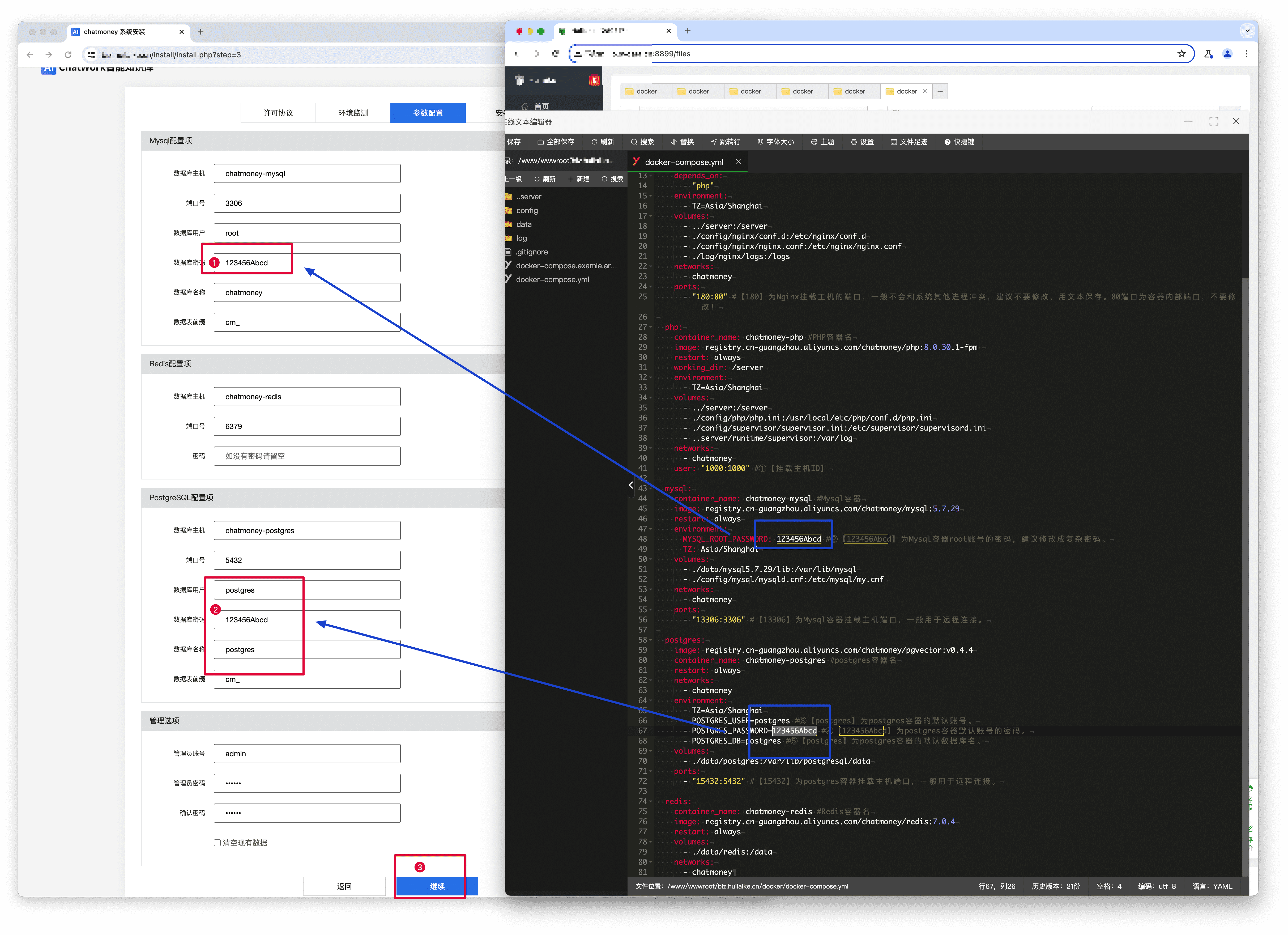
然后将编排模板docker-compose.yml文件的信息填写到安装界面。
其他所有数据库主机,都是填写容器名称,默认不需要修改。
MySQL数据库密码填写docker-compose.yml设置的密码。
postgreSQL项的数据库用户,数据库密码,数据名称,分别填写docker-compose.yml设置的值。
设置好后台管理员账号密码后,点击【继续】。
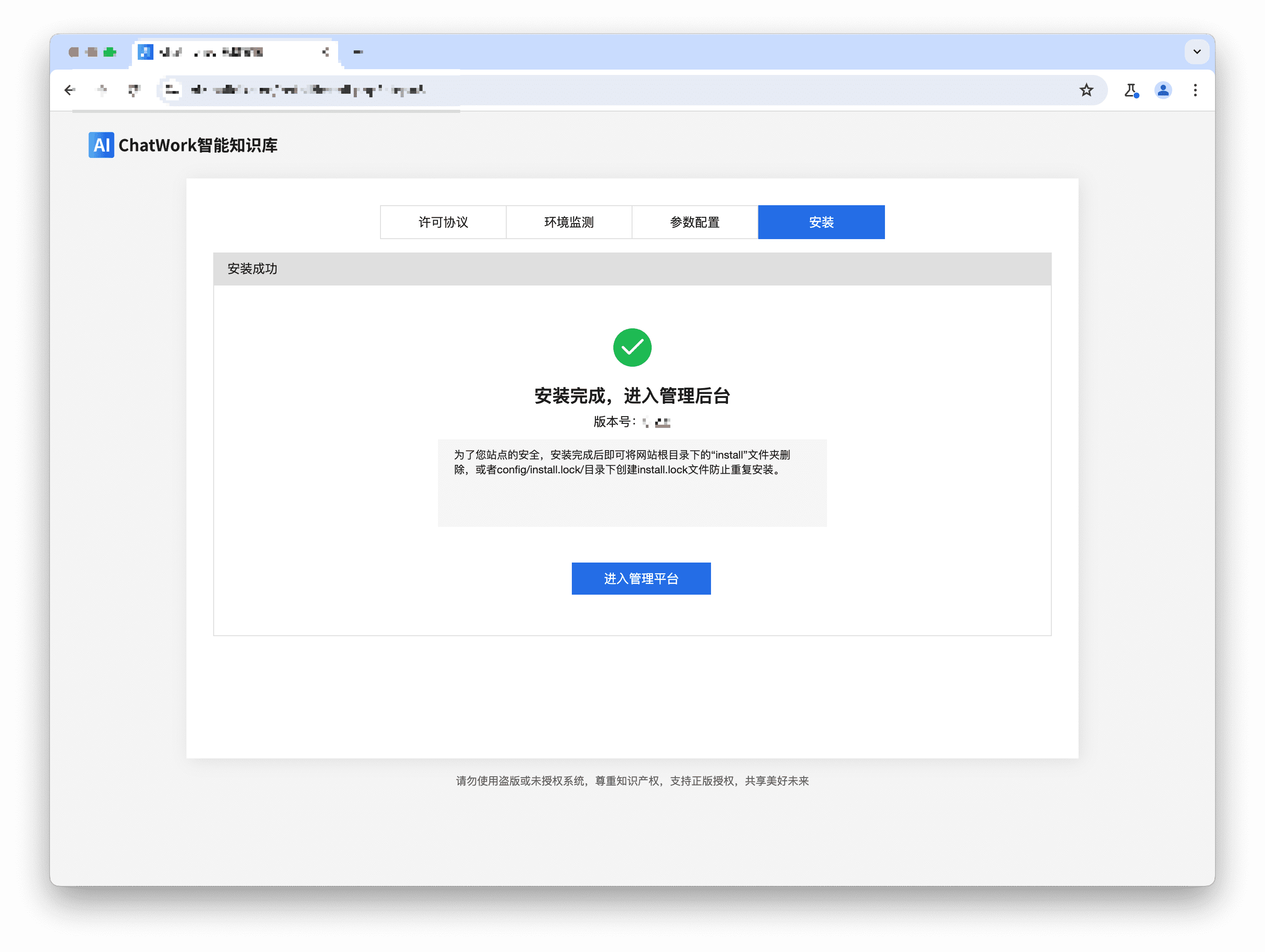
授权
注意
my.license如果仍无法使用,请联系客服。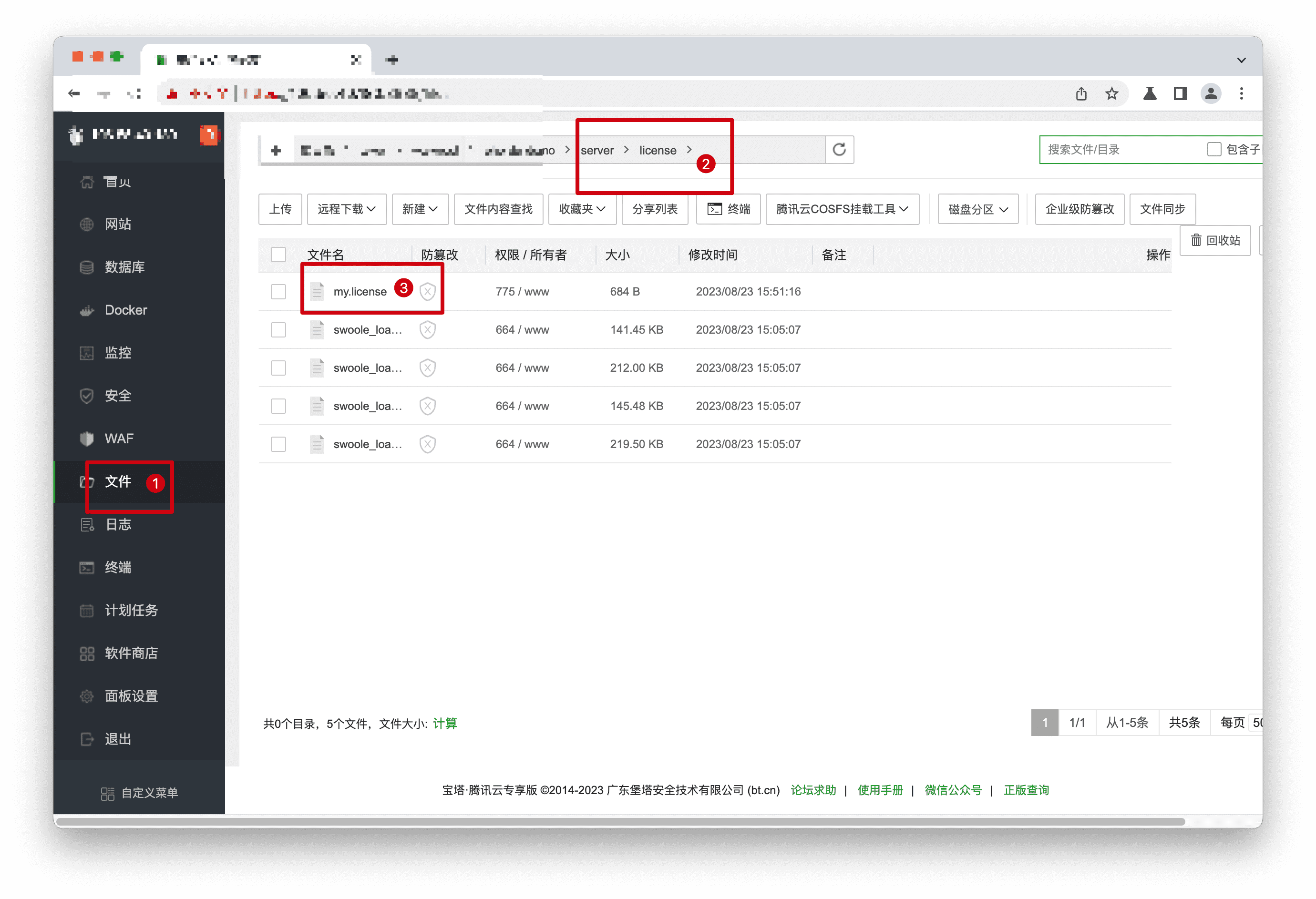
访问地址
安装成功后,打开以下链接可以访问相应页面验证自动任务
配置在docker/config/supervisor/supervisor.ini,一般情况下不要修改
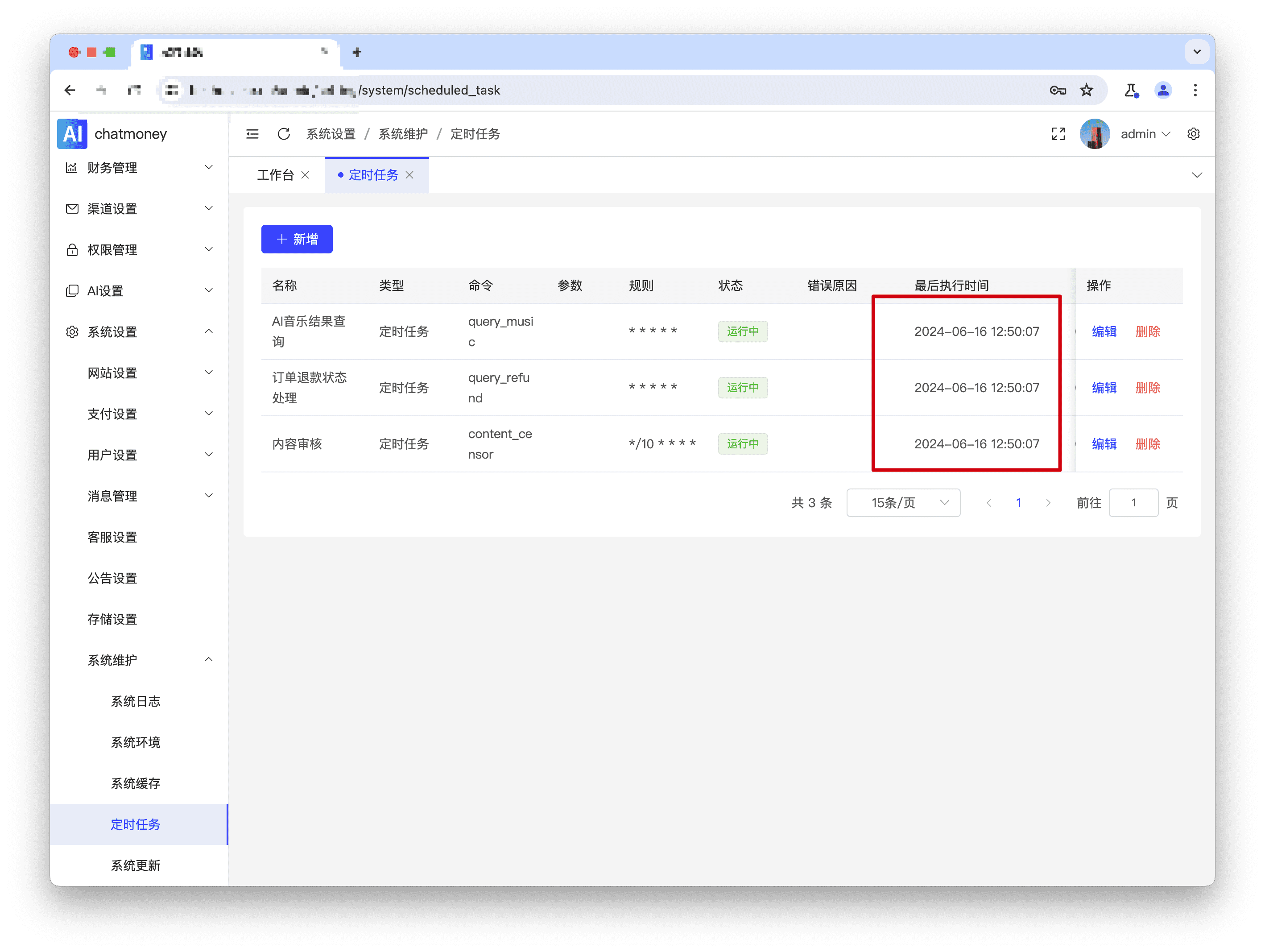
特别注意(使用必看)


 联系客服
联系客服